Cuando necesites averiguar o simplemente quieras saber como esta el estado de tu Proyecto y cómo va evolucionando, deberemos seguir estos pasos:
Primero debemos iniciar sesión en el panel, una vez dentro de la página principal (home) nos dirigimos al apartado de "Proyectos".
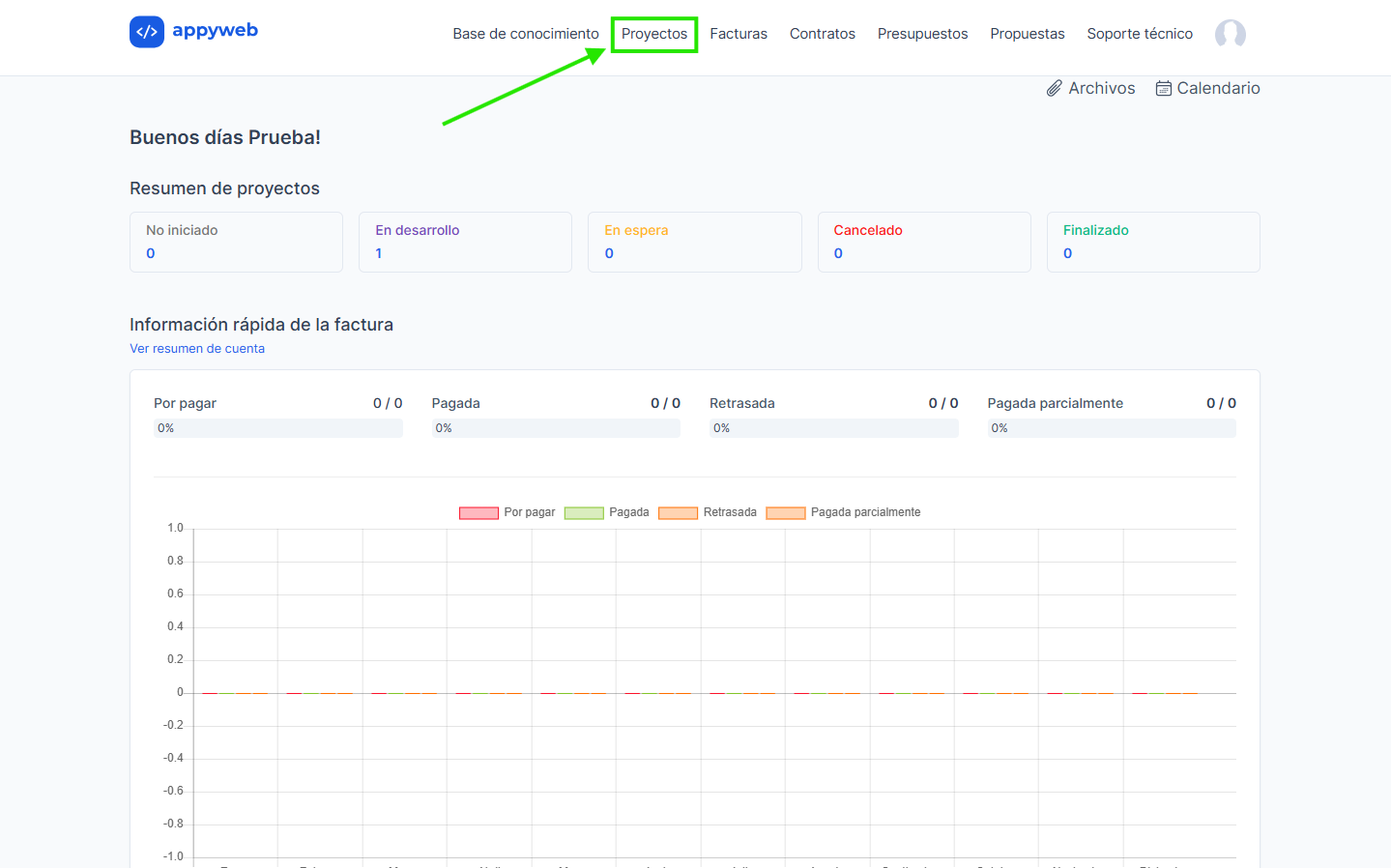
Una vez dentro de "Proyectos" nos encontramos con esta página:
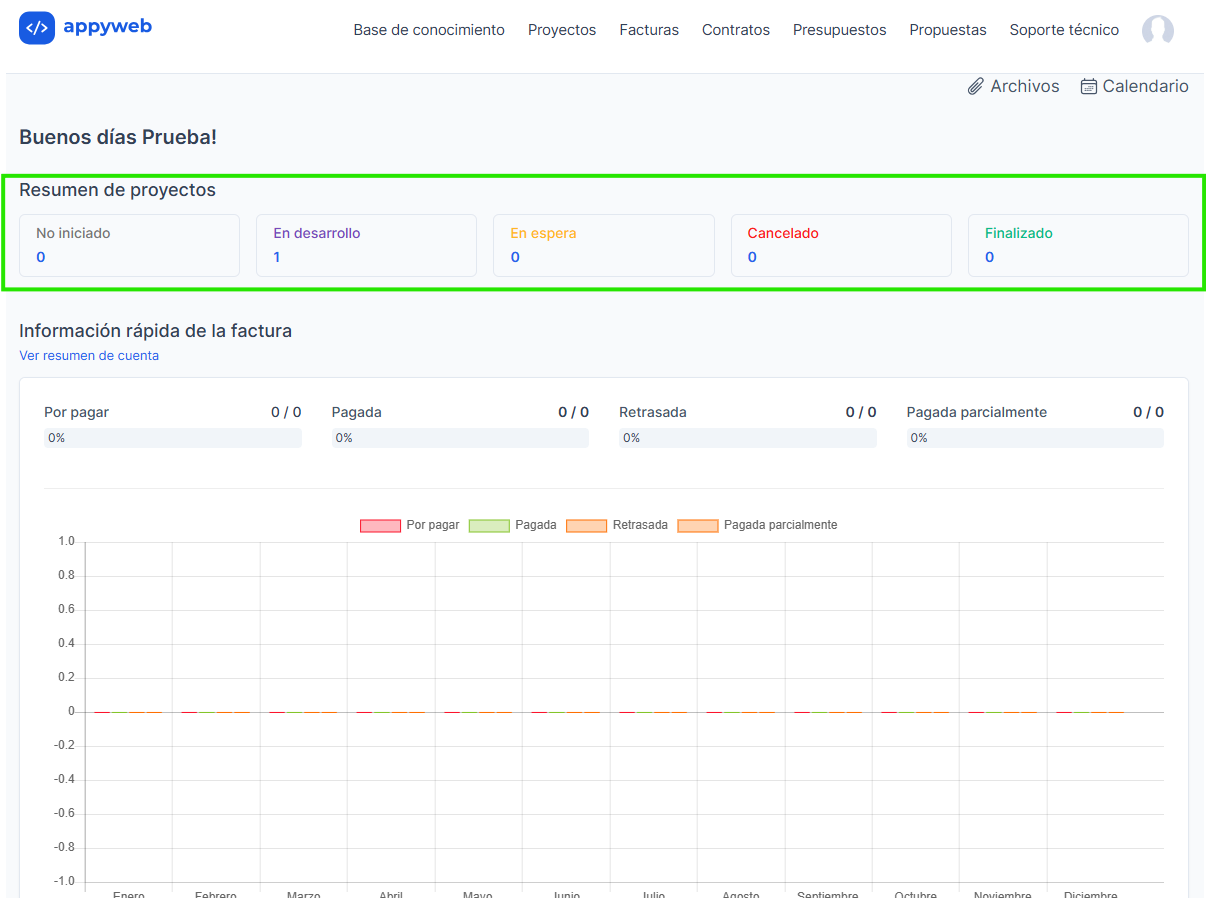
Aquí podemos observar en que fase se encuentra nuestro proyecto. En este caso, se encuentra en la fase de "En desarrollo". Si además del proyecto tuviésemos alguna factura, en la gráfica que nos aparece abajo, encontraríamos en que fase se encuentra la factura, y así también poder ver si la hemos pagado o todavía no.
Si pulsamos en la fase en la que se encuentra nuestro Proyecto, en este caso "En desarrollo" nos encontramos con esta pantalla:
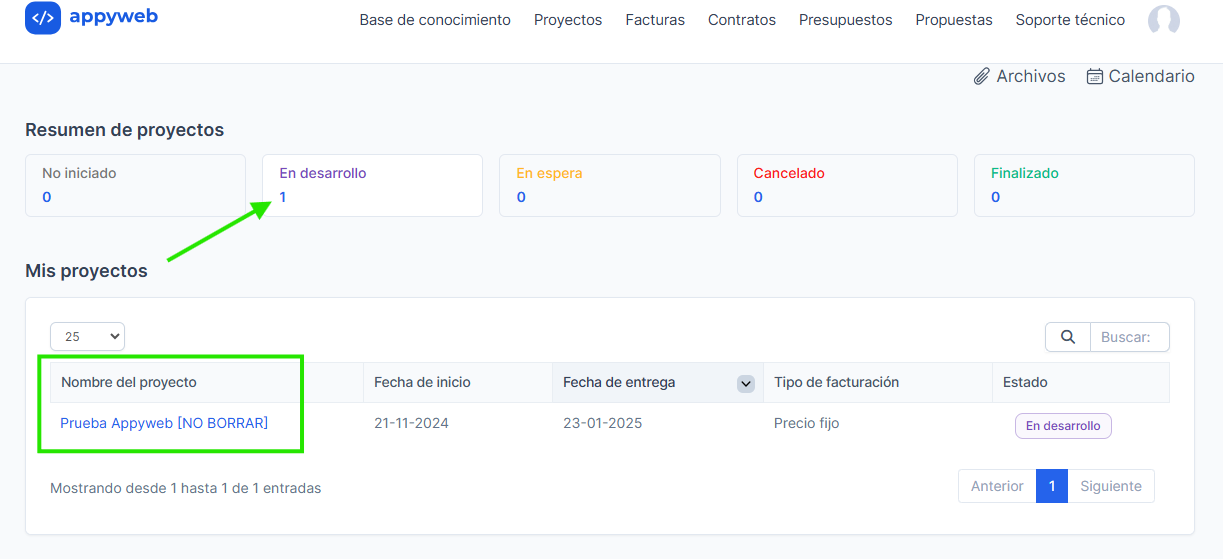
Podemos ver el resumen de todos los proyectos que tengamos, la fecha de inicio, la fecha de entrega, el tipo de facturación y su estado.
Si pulsamos en el nombre del proyecto, en este caso "Prueba Appyweb (NO BORRAR)", nos lleva a otra pantalla en la que vemos definidos y más desarrollados los apartados del proyecto.
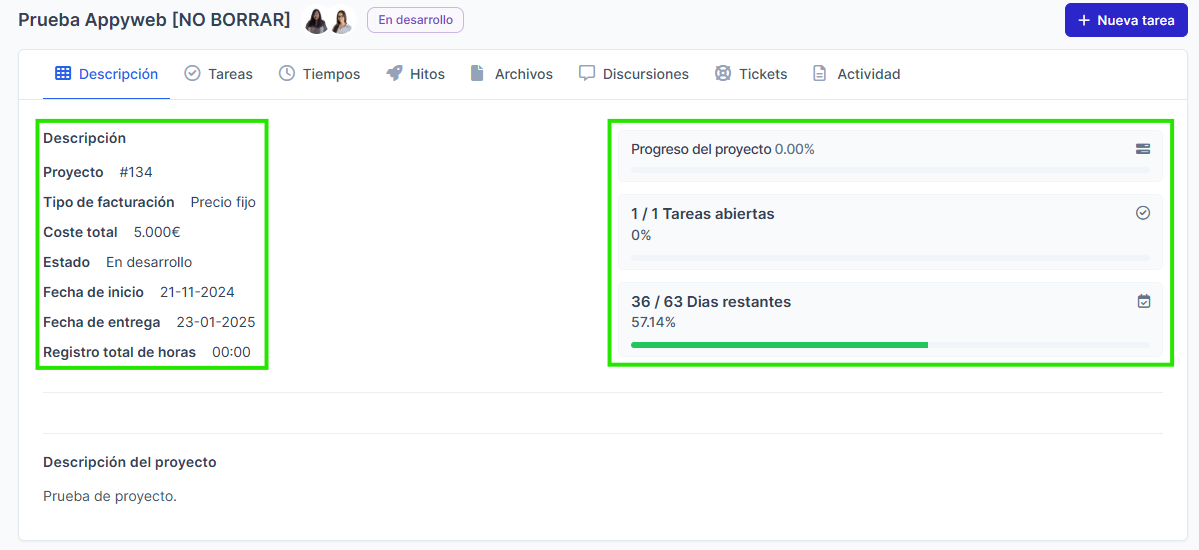
Cómo vemos en la captura anterior, tenemos una pestañita que pone "+ Nueva tarea". En este apartado puedes añadir las tareas que quieren que realicen dentro del proyecto creado, es decir, si necesitas que se haga algo más, o que realicen alguna función de otra manera, puedes añadir directamente la nueva tarea que les llegará a los encargados de llevar tu proyecto. Si queremos añadir la nueva tarea nos aparecerá esta pantalla.
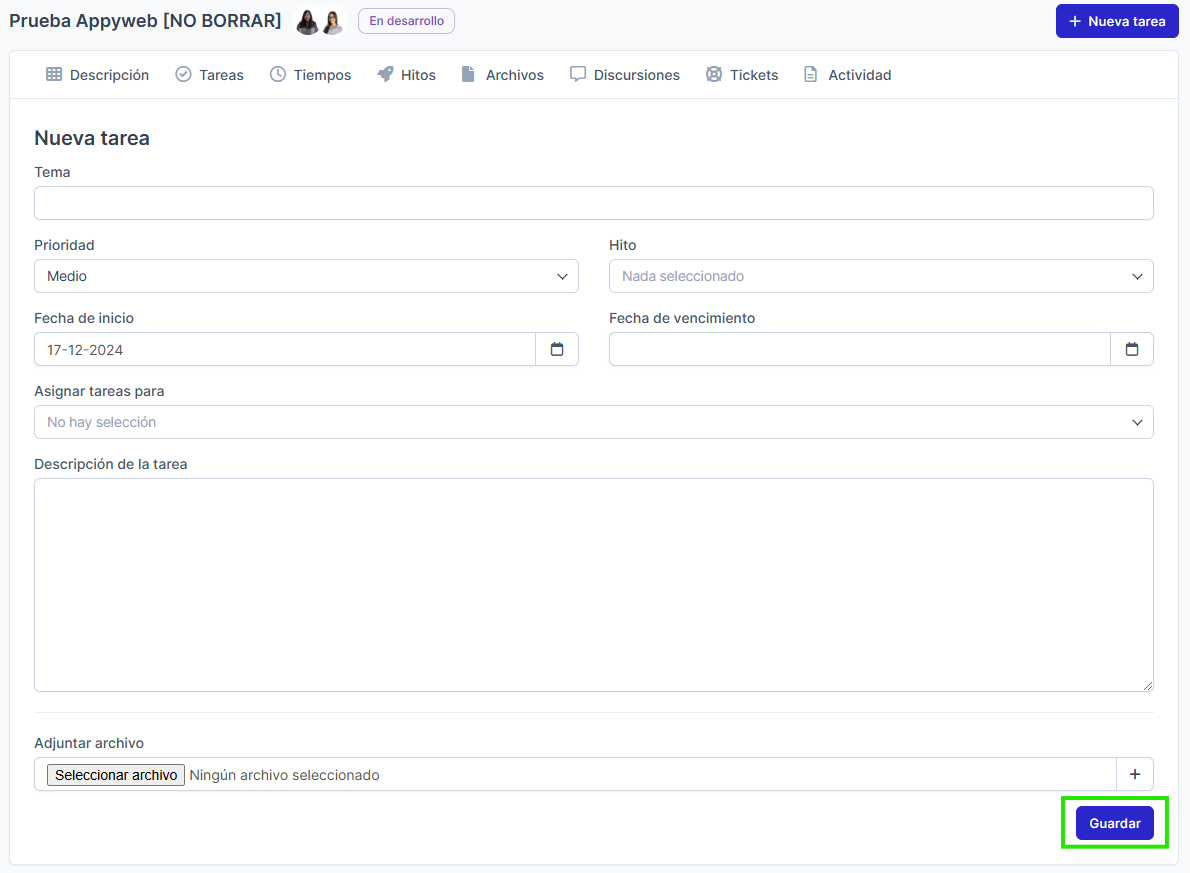
Aquí rellenamos lo que les queremos hacer llegar a los encargados del proyecto y le damos a "Guardar". Podemos elegir la prioridad de la tarea, dándole importancia o no si fuera necesario para que se pongan cuanto antes.
Una vez guardado nos aparece el resumen de la nueva tarea añadida:
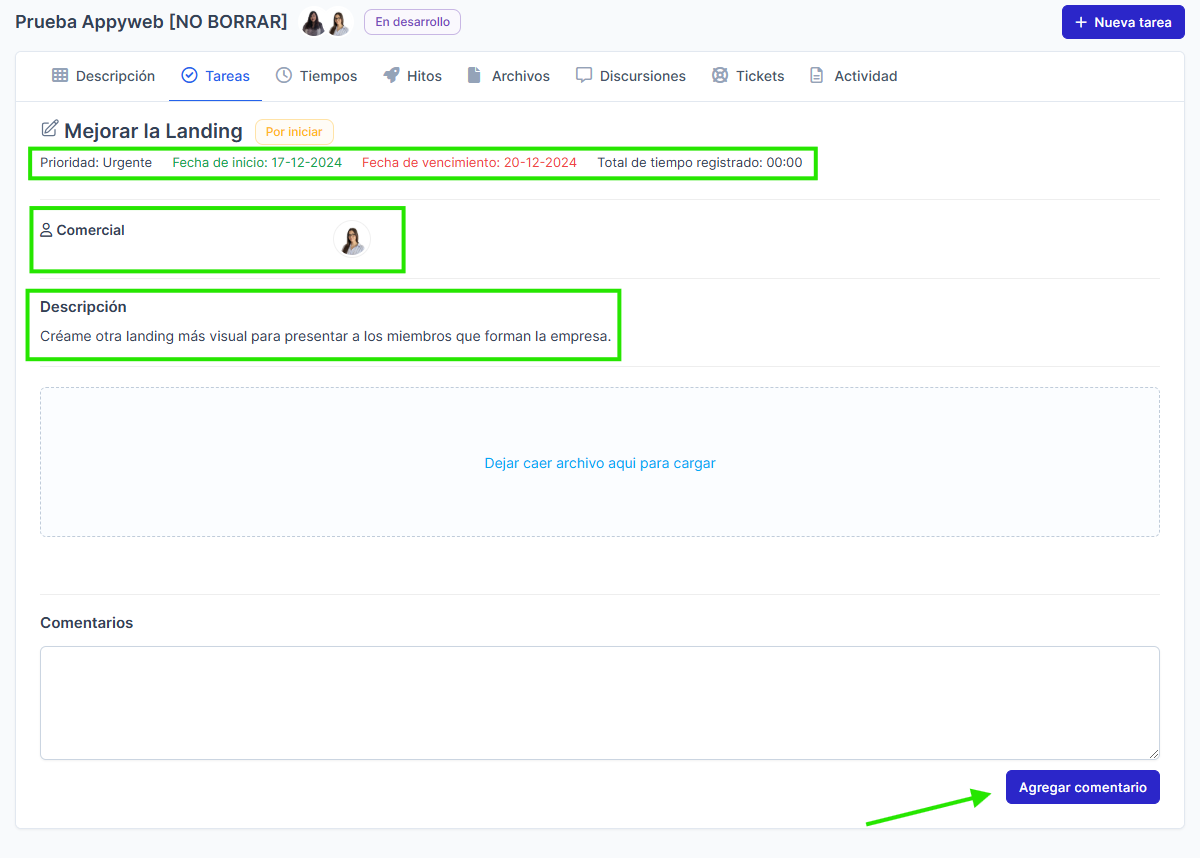
Confirmamos que esta todo bien y si queremos añadir algún comentario, simplemente nos vamos al último apartado de la pantalla y agregamos el comentario. Una vez finalizado, nos llevará a la pantalla de inicio.